Como usar legendas e alterar a faixa de áudio no UniTV?
Você gosta de assistir a conteúdos internacionais no aplicativo UniTV? Você deve estar usando legendas para entender os diferentes sotaques. Muitos usuários têm dificuldade com as legendas, e alguns enfrentam vários problemas ao ativar essa opção e não conseguem encontrar uma maneira de alterar a trilha de áudio no aplicativo. Este guia foi criado especificamente para resolver esses problemas, pois fornecemos informações detalhadas sobre como usar legendas e alterar a trilha de áudio no UniTV corretamente.
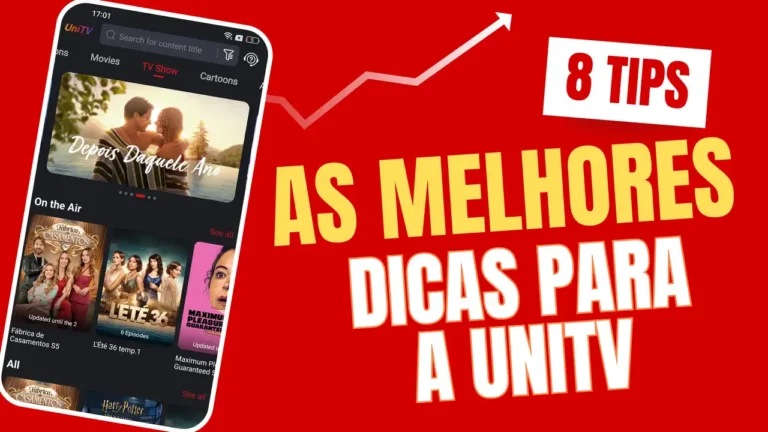
O UniTV chamou a atenção dos usuários que buscam uma maneira fácil de assistir a filmes, séries e TV ao vivo em HD. O aplicativo reúne uma ampla variedade de conteúdos de entretenimento e oferece um feed e uma biblioteca de conteúdos bem organizados, facilitando a navegação pelo vasto banco de dados de filmes e programas para encontrar o que você prefere. Você pode baixá-los para assistir offline ou assistir online na hora.
Sobre o aplicativo UniTV
O UniTV é um aplicativo de streaming multimídia de primeira linha, frequentemente comentado na internet, pois oferece acesso a diversos tipos de entretenimento digital, como filmes, séries de TV, canais de TV ao vivo e conteúdo esportivo. Enquanto os principais serviços de streaming funcionam por assinatura, o UniTV é mencionado principalmente por seu acervo de conteúdo de streaming e pela facilidade de acesso ao entretenimento móvel.
O aplicativo é encontrado principalmente em dispositivos Android, Fire TV Stick e Smart TVs, e muitos usuários o encontram ao procurar pelo APK do UniTV ou pelo download do UniTV, especialmente porque ele é muito comentado fora dos ecossistemas tradicionais de aplicativos dos dispositivos. A disponibilidade em dispositivos Android tornou o aplicativo popular. Hoje, os smartphones se tornaram o principal dispositivo de entretenimento para muitos usuários. Não importa em qual dispositivo você use este aplicativo, você poderá assistir a vídeos de alta qualidade e ter acesso a uma biblioteca atualizada com novos lançamentos.
Suporte multilíngue no UniTV App
O aplicativo UniTV foi desenvolvido para falantes de português e é popular principalmente no Brasil. O aplicativo oferece um forte suporte multilíngue, pois, embora o português seja o idioma principal, ele também oferece opções em inglês e espanhol. Isso facilita o uso por uma ampla gama de usuários. O aplicativo possui uma interface intuitiva que facilita a alternância entre idiomas, permitindo que os usuários naveguem confortavelmente no aplicativo no idioma de sua preferência.
Essas opções multilíngues podem ser extremamente benéficas para quem não fala português, garantindo que todos possam acessar uma ampla variedade de conteúdos sem barreiras linguísticas. O aplicativo também oferece suporte a legendas em vários idiomas, facilitando que os espectadores apreciem filmes e séries de diferentes culturas. No geral, os recursos multilíngues do UniTV o tornam uma opção versátil para usuários de todo o mundo em busca de entretenimento.
Como ativar as legendas no UniTV
Como personalizar as legendas no UniTV
Abra o UniTV e cadastre-se ou faça login para personalizar sua experiência. Acesse o menu de configurações para definir suas preferências, como idioma, tema e recomendações de conteúdo com base nos seus hábitos de visualização. No menu de configurações, você encontrará uma opção chamada “Áudio e Legendas”; selecione-a e, lá, terá várias opções para personalizar as legendas, alterando sua posição, tamanho da fonte, cor do texto e vários outros fatores para torná-las claramente visíveis.
Passos para alterar a faixa de áudio em conteúdos dublados
Conclusão
Este guia trata do uso de legendas e da alteração da trilha de áudio no aplicativo UniTV. Siga estas etapas simples para personalizar seu conteúdo: defina o idioma de áudio de sua preferência e ative as legendas para facilitar a compreensão. Essa flexibilidade abre um mundo de filmes e programas para assistir, tornando sua experiência de streaming melhor e mais adequada ao seu gosto. Com esses recursos, você pode aproveitar ao máximo o emocionante mundo do entretenimento da UniTV.